
TOTP (Time-Based One-Time Password) es un método de autenticación basado en contraseñas de un solo uso generadas cada 30-60 segundos mediante un algoritmo seguro.
En RoomCloud, TOTP se implementa como un método de autenticación multifactor (MFA) para aumentar la seguridad en el acceso a datos sensibles, como la visualización de números de tarjetas de crédito.
Los usuarios deberán ingresar un código único generado en una aplicación de autenticación (como Google Authenticator o Microsoft Authenticator) para garantizar un acceso seguro.
¿Cómo Configurar TOTP en RoomCloud?
Para activar la autenticación TOTP en RoomCloud, sigue estos pasos:
1. Activar la autenticación desde el Área Personal
- Inicia sesión en tu cuenta de RoomCloud.
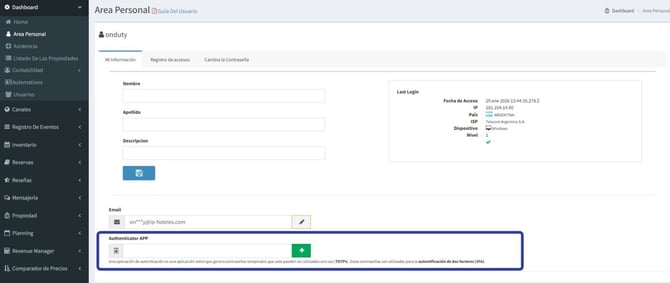
- Ve a la sección Dashboard → Área Personal.
- Haz clic en el botón verde para activar una aplicación de autenticación.
2. Descargar una aplicación de autenticación
- Aparecerá una ventana con información sobre las aplicaciones compatibles.
- Descarga una aplicación de autenticación desde Google Play Store o App Store (recomendadas: Google Authenticator, Microsoft Authenticator o Authy).
- Asegúrate de tener acceso al correo electrónico asociado a tu cuenta de RoomCloud.
- Haz clic en Siguiente para continuar.

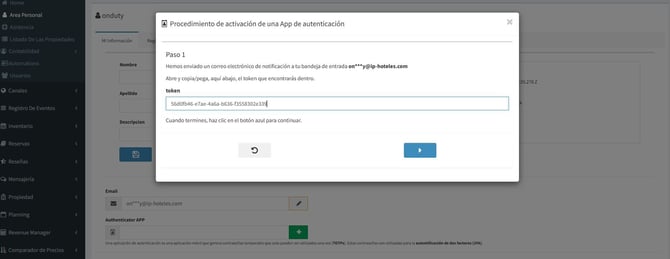
3. Verificación de correo electrónico
- RoomCloud enviará un código de verificación al correo electrónico del usuario.
- Introduce el código en la casilla correspondiente y confirma.
4. Escanear el código QR en la aplicación de autenticación
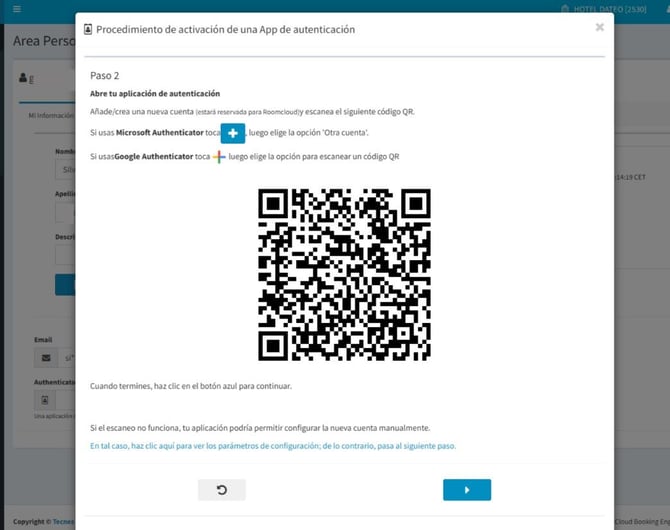
- Si la verificación es correcta, se generará un código QR en la pantalla.
- Abre la aplicación de autenticación que descargaste y selecciona Agregar cuenta.
- Escanea el código QR mostrado en RoomCloud.
5. Introducir el código generado en la aplicación
- La aplicación mostrará un código de 6 dígitos que se actualiza cada 30-60 segundos.
- Ingresa el código en la casilla TOTP Token en RoomCloud.
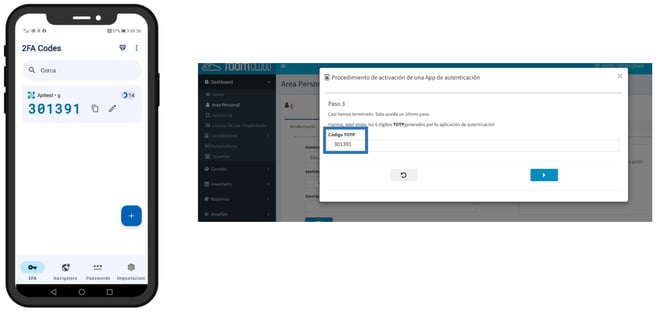
- Si el código es correcto, aparecerá un mensaje confirmando la configuración exitosa de TOTP.
6. Confirmar la activación
• Una vez activado, en la sección Área Personal, se mostrará la fecha y hora de activación del autenticador.

Cómo Usar TOTP en RoomCloud
TOTP se utiliza en RoomCloud para ver datos sensibles, como la información de tarjetas de crédito en las reservas.
Cómo desbloquear números de tarjetas de crédito con TOTP
- Ve a Reservas → Buscar y aplica los filtros necesarios.
- Selecciona una reserva con pago mediante tarjeta de crédito.
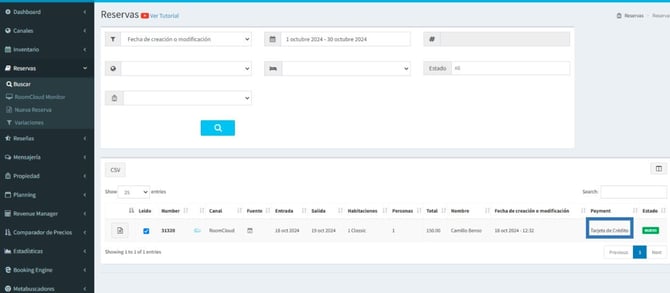
- Haz clic en el botón Descubrir dentro de los detalles de la tarjeta.
- Se abrirá una ventana emergente solicitando el código TOTP.
- Abre la aplicación de autenticación, copia el código actual y pégalo en RoomCloud.
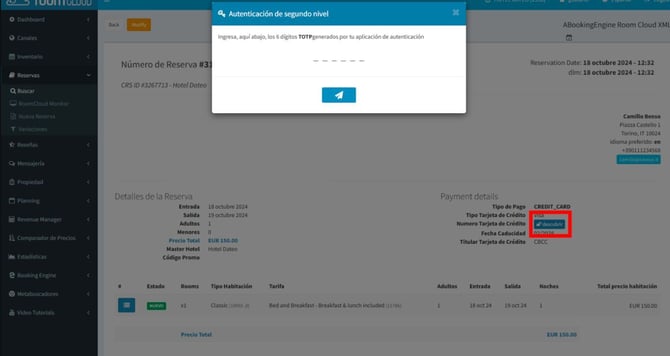
- Si el código es correcto, los datos de la tarjeta serán visibles.
📌 Nota: Solo se pueden desbloquear los datos de la tarjeta un máximo de 2 veces.
Preguntas Frecuentes (FAQs)
❓ ¿Cuántos intentos tengo para ingresar el código TOTP?
Tienes 3 intentos antes de que el sistema cierre la sesión.
❓ ¿Qué pasa si ingreso el código incorrecto 3 veces?
El sistema cerrará tu sesión automáticamente y deberás volver a iniciar sesión.
❓ ¿Qué sucede si pierdo mi teléfono o desinstalo la aplicación de autenticación?
Debes escribirnos a nuestro mail de soporte (soporte@ip-hoteles.com) indicando tu nombre de usuario para restablecer la conexión con la aplicación de autenticación.
❓ ¿Debo ingresar el código TOTP en cada reserva?
No. Dentro de una misma sesión, el código solo se solicita una vez.
❓ ¿Cuánto dura la sesión una vez que se ingresa el código?
La sesión tiene una duración máxima de 15 minutos.
Configurar y utilizar TOTP en RoomCloud mejora la seguridad del acceso a datos confidenciales, eliminando la necesidad de contraseñas de segundo nivel y reduciendo el riesgo de accesos no autorizados.
Si tienes problemas con la configuración, te recomendamos contactarnos a nuestro correo soporte@ip-hoteles.com para recibir asistencia.