
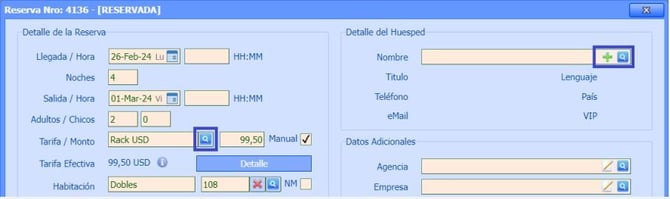
En la pantalla de Nueva Reserva, se ve la fecha de Llegada, Noches y Salida seleccionada desde la Dispo Detallada y también el Tipo y Número de Habitación asignado al momento de clickear y arrastrar.
Aparte de la fecha de Llegada y Salida, se debe indicar la cantidad de Adultos/Chicos y luego
clickear en la lupa de Tarifa / Monto para ver que tarifas hay disponibles para esa fecha.
En la pantalla de Selección de Tarifa, aparecerán los Tipos de Habitaciones que permitan alojar la cantidad de personas que se hayan ingresado (según Configuración).
Marcado con un fondo celeste oscuro se verá el Tipo de Habitación elegido en la Dispo
Detallada.
Arriba a la derecha, clickeando en el botón “Mas…” es posible ver la Tarifa del Primer Día, Tarifa Promedio si hubiera tarifas variables, y el Total de la Estadía. También se pueden ver las tarifas Con/Sin impuestos (Bruto/Neto), convertirlas a diferentes monedas habilitadas y aplicar un descuento dinámico. También es posible ver la disponibilidad de Ítems (cunas, Cocheras, Camas Extra, etc). Para seleccionar la Tarifa se debe clickear sobre el Importe de acuerdo a la línea correspondiente al Código de Tarifa que se desea utilizar, sobre la columna del Tipo de Habitación que se va a vender.
Para grabar la Nueva Reserva se debe asociar el Titular desde el Detalle del Huésped arriba a la derecha.
Es posible buscar el Perfil del Titular de la Nueva Reserva escribiendo el Número de Documento o las primeras letras del Apellido o Razón Social del Pasajero/Empresa/Agencia si ya se encuentra ingresado en la base de datos. Si no lo estuviera, para crear una Nueva Persona se
debe clickear en el + que aparece a la derecha.
Al clickear en el + permite crear rápidamente una Nueva Persona. Es conveniente hacerlo desde
acá y no desde la pantalla de Reservas > Perfiles ya que es más rápido.
Una vez que se guarda el Perfil, el mismo queda asociado a la Nueva Reserva y se puede
clickear en Guardar Reserva.
Adicionalmente es posible asentar en la Reserva el Bedding, que indica el armado de cama
desea el pasajero: Twin, Matrimonial, etc., los Especiales, que pueden ser servicios adicionales
de la Reserva por ejemplo un Transfer, Botella de Champagne, etc.
Luego están los campos para definir el Tipo de Reserva, que es importante ya que se puede
configurar para que el PMS pinte de un color diferente cada Tipo de Reserva en la Dispo
Detallada. Luego el Segmento de Mercado al que pertence y Origen de la reserva, que es cómo
se contactó al Hotel.
El Localizador sirve para grabar el número de reserva de portales de terceros, por ejemplo
Booking, Expedia, Despegar, etc., así es posible buscarlas en el PMS . En caso de tener activa la
Interface de 2 Vías con Channel Manager, este dato se completará automáticamente al recibir
las reservas.
Y por último, el Código de Grupo en caso de ser una reserva grupal.
A la derecha, se puede indicar la Agencia que envía al pasajero, la Empresa en la que trabaja (si
es que viene por Empresa), el Ejecutivo de Cuenta del Hotel para la Empresa/Agencia que
solicita la reserva, la información del Vuelo en el que llega el Pax y el Vehículo con el que llegó
al hotel.
El campo de Vencimiento sirve para darle un tiempo al pasajero para pagar su Reserva, caso
contrario es posible cancelarla. Este seguimiento se hace con el reporte de Reservas Detallado.
Los campos de Late Check Out (Salida Tarde) y Early Check In (Llegada Temprana) sirven para
indicar y para validar al momento de hacer otras reservas si las habitaciones están ocupadas
hasta el mediodía o hasta la tarde. Dependiendo de la configuración de cada Código de Tarifa se
puede hacer que el PMS cargue automáticamente o no el porcentaje correspondiente a cada
servicio.