
El proceso de reenviar inventario consiste en volver a enviar la información existente en la grilla del menú Inventario a los canales conectados, sin realizar modificaciones previas.
✅ Reenviar inventario NO modifica los datos, simplemente actualiza y sincroniza la información en las OTAs.
✅ Es útil para refrescar la información luego de realizar cambios en habitaciones, planes de tarifas o configuraciones de portales.
1. ¿Cuándo es necesario reenviar inventario?
✔ Después de realizar ajustes en la configuración de tarifas y/o disponibilidad
✔ Para forzar una actualización de los datos en los canales conectados.
✔ Luego de aplicar cambios en reglas de negocios / canales.
2. Cómo hacer el Reenvío de Inventario Completo
1️⃣ Seleccionar el período a reenviar
- Usa el selector de fechas para elegir el rango deseado.
- También puedes utilizar los botones de búsqueda rápida (ej. 'Junio', 'Julio').
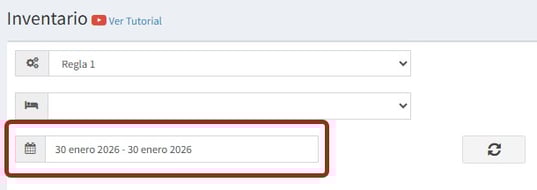
2️⃣ Visualizar los datos en la pantalla
- Espera a que la información del inventario se cargue completamente.
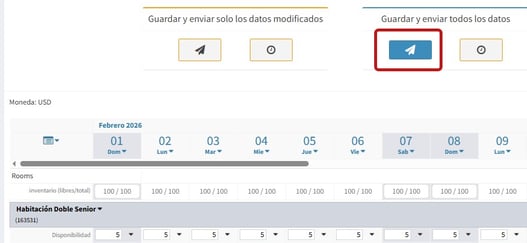
3️⃣ Presionar el botón de reenvío
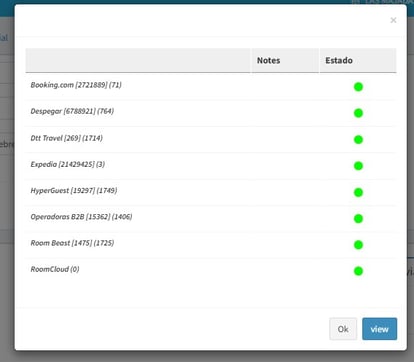
- Haz clic en el avioncito azul ✈️ para reenviar la información a los canales conectados.
2. 2. Consideraciones Especiales
🔹 Mínimo de Noches (mstay) - Máximo de Noches
Si utilizas estadía mínima o máxima, debes asegurarte de:
1. Seleccionar el período en el selector de fechas.
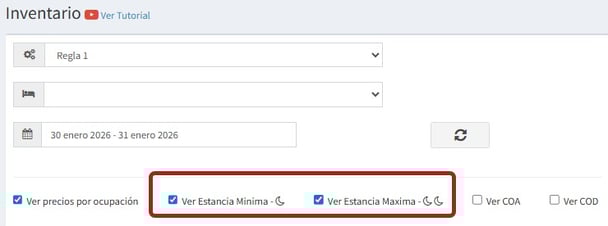
2. Esperar a que el sistema cargue la información.
3. Ver en pantalla el renglón correspondiente a Mínimo - máximo de estadía.

4. Presionar 'Modificar' para que se aplique correctamente.