🔹 ¿Para qué sirve?
Permite modificar tarifas, disponibilidad y restricciones en bloque, sin hacerlo manualmente día por día.
1.Cómo realizar un cambio de tarifas, disponibilidad o restricciones
Para realizar cambios en tarifas, disponibilidad o restricciones en RoomCloud, sigue estos pasos:
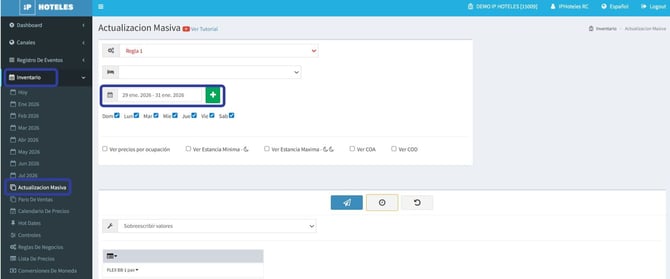
- Ir al menú Inventario → Actualización Masiva.
- Seleccionar la fecha o rango de fechas a modificar desde la barra del calendario.
- Utilizar el botón '+' para agregar diferentes períodos y realizar modificaciones en bloque.
1.1. Modificar Disponibilidad y Tarifas
🔹 Modificar Disponibilidad
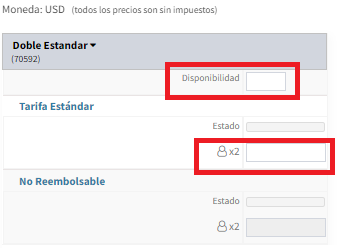
- Completar la celda llamada 'Disponibilidad' con el número de habitaciones disponibles a la venta.
- El número ingresado reemplazará el valor previamente cargado en el sistema.
🔹 Modificar Tarifas
- Ubicar el plan tarifario a modificar.
- Ingresar la nueva tarifa en el recuadro en blanco.
- El nuevo valor reemplazará automáticamente la tarifa anterior.
📌 Importante:
✔ Si solo deseas actualizar tarifas sin modificar disponibilidad, deja vacíos los campos de disponibilidad.
✔ Los campos vacíos no se modificarán y mantendrán la información ya existente en el sistema.
1.2. Aplicar Restricciones
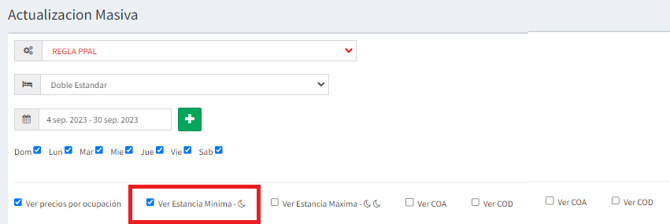
Para modificar restricciones como estadía mínima (mstay), sigue estos pasos:
- Seleccionar la restricción a modificar (ej. mínimo de noches).
- El campo correspondiente se añadirá automáticamente en la grilla de habitaciones.
- Ingresar el nuevo valor en la celda correspondiente.
1.3. Enviar los Cambios a las OTAs
Una vez realizadas las modificaciones, presionar el botón del avioncito azul ✈️ para enviar los cambios a los canales conectados.