🔹 Importante:
⚠ Las reservas provenientes de canales que no descargan reservas automáticamente no aparecerán en esta sección.
⚠ Las modificaciones y cancelaciones de reservas provenientes de OTAs deben realizarse directamente en la extranet del canal correspondiente.
1. Búsqueda y Filtros de Reservas
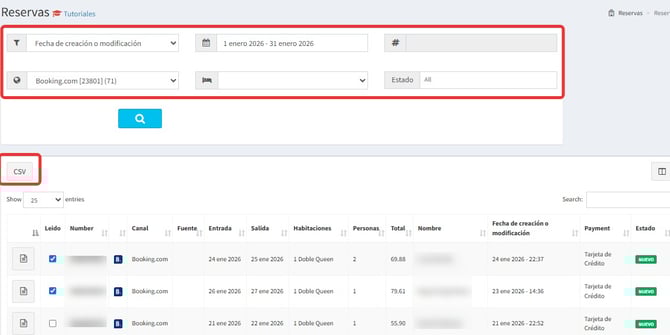
Para encontrar una reserva específica, se pueden utilizar los siguientes filtros:
✔ Fecha de creación/modificación → Filtrar por el día en que se creó o modificó la reserva.
✔ Fecha de check-in/check-out → Buscar reservas que entren o salgan en un rango de fechas.
✔ Fecha de estancia → Buscar reservas cuya estadía pase por el rango de fechas seleccionado.
✔ Número de reserva → Se debe seleccionar la opción Filter By → Number e ingresar el ID de la reserva, junto con el canal por el que ingresó.
✔ Portal → Permite buscar por la OTA en la que se realizó la reserva (Ejemplo: Booking, Expedia, Despegar).
✔ Categoría de habitación → Filtrar por tipo de habitación reservada.
✔ Estado de la reserva → Seleccionar estados como Enviado, Nuevo, Modificado, Cancelado, No Show, Rechazado, etc.
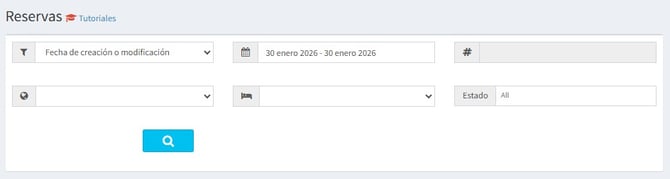
📌 Ejemplo de búsqueda:
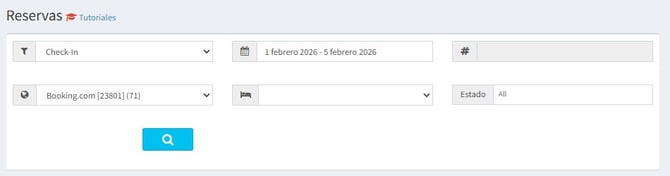
Si se quiere encontrar todas las reservas de Booking.com con check-in entre el 1 y 5 de febrero, se deben aplicar estos filtros:
✔ Portal: Booking.com
✔ Fecha de check-in: 1/08 - 5/08
2. Visualizar Detalles de una Reserva
Al aplicar filtros, se mostrará una lista de reservas con la siguiente información:
✔ Columna leído
✔ ID de la reserva.
✔ Canal desde el que se generó la reserva.
✔ Fuente (Motor de reservas, Google Hotel Ads, TripAdvisor, Trivago, etc.).
✔ Fecha de check-in y check-out.
✔ Tipo de habitación reservada.
✔ Cantidad de huéspedes.
✔ Total de la reserva.
✔ Nombre del titular de la reserva.
✔ Fecha de creación de la reserva.
✔ Forma de pago elegida.
✔ Estado de la reserva

🔹 Cómo ver más detalles de una reserva:
1️⃣ Hacer clic en el ícono de hoja 📄 junto al ID de la reserva.
2️⃣ Se abrirá la pantalla con toda la información detallada de la reserva.
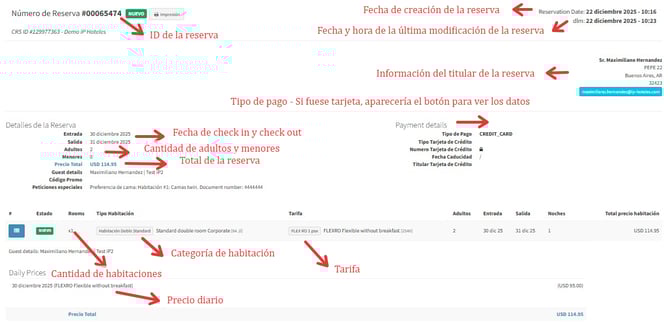
3. Ver Datos de Tarjeta de Crédito
🔹 En los casos en que la OTA envía los datos de tarjeta del pasajero, se pueden visualizar de la siguiente forma:
1️⃣ Ingresar a la reserva.
2️⃣ Hacer clic en el botón 'Descubrir' en la sección de pago.
3️⃣ Ingresar el código generado por Google Authenticator o Microsoft Authenticator.
📌 Si el usuario aún no configuró la autenticación en dos pasos (TOTP), debe activarlo . Pueden encontrar el paso a paso haciendo click aquí.
4. Acciones Posibles sobre las Reservas
4.1 Acciones Disponibles en Reservas de Booking.com
🔹 Desde RoomCloud se pueden realizar ciertas acciones sobre reservas de Booking sin necesidad de ingresar a la extranet del portal:
✔ Reportar tarjeta de crédito inválida.
✔ Cancelar una reserva con tarjeta inválida.
✔ Marcar una reserva como No Show.
📌 Cómo funcionan estas acciones:
✔ Si una reserva tiene tarjeta inválida, el hotel puede marcarla como 'Invalid Credit Card'.
✔ Booking notificará al huésped, quien tendrá 24 horas para actualizar la tarjeta.
✔ Pasado este tiempo, si el cliente no actualiza la información, se habilitará el botón 'Reject Reservation' para cancelar la reserva.
5. Reservas Leídas y No Leídas
🔹 RoomCloud indica qué reservas han sido visualizadas y cuáles aún no han sido abiertas.
✔ Puedes marcar las reservas visualizadas haciendo clic en el cuadro situado a la izquierda del ID de la reserva, lo que hará que aparezca un check azul.

6. Exportar Listado de Reservas a Excel
🔹 El sistema permite descargar un listado de reservas en formato CSV para su gestión en Excel.
1️⃣ Aplicar los filtros de búsqueda.
2️⃣ Hacer clic en el botón CSV.
3️⃣ Se generará un archivo CSV que puede abrirse en Excel siguiendo estos pasos:
- Abrir Excel.
- Ir a Datos → Desde Texto y seleccionar el archivo descargado.
- Elegir Delimitado → Siguiente.
- Seleccionar 'Coma' como separador y hacer clic en Finalizar.