
Desde esta sección puedes administrar los datos de usuario y seguridad.
1. Opciones Disponibles
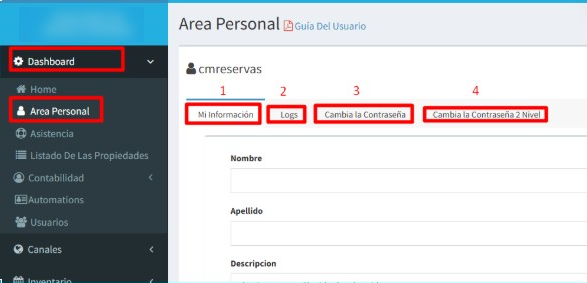
🔹 Mi Información → Permite verificar el correo electrónico asociado al usuario.
🔹 Logs → Registro de accesos al sistema con detalles de ubicación e IP.
🔹 Cambio de Contraseña → Modificación de la contraseña de acceso al sistema.
🔹 Cambio de Contraseña de 2° Nivel → Se ha reemplazado por el TOTP (Time-Based One-Time Password).
2. Tipos de Contraseña
🔹 Contraseña de Primer Nivel → Se usa para ingresar al sistema.
🔹 TOTP (Código de Segundo Nivel) → Se solicita para ver datos sensibles como números de tarjetas de crédito.
2.1 Recuperación de Contraseña 1er nivel
Si un usuario olvida su contraseña, puede recuperarla con estos pasos:
- Hacer clic en 'Forgot Password' en la pantalla de inicio de sesión.

2. Ingresar el usuario y correo asociado.

3. Si los datos son correctos, se enviará un correo con una clave temporal.

4. Iniciar sesión con la clave temporal y cambiarla por una definitiva.
📌 NOTA: Si el correo ingresado no coincide con el usuario registrado, la recuperación fallará.
3. Configuración de TOTP (Time-Based One-Time Password)
TOTP es un sistema de autenticación en el que se generan códigos únicos cada 30-60 segundos para mayor seguridad.
3.1. Activación de TOTP
- Ir a Dashboard → Área Personal.
- Hacer clic en el botón verde para activar una app de autenticación.

3. Descargar una aplicación como Google Authenticator o Microsoft Authenticator .
4. Introducir el código de verificación enviado por correo electrónico.

5. Escanear el código QR con la aplicación de autenticación.

6. Ingresar el código generado en RoomCloud para completar la configuración.

7. Una vez completado, en el Área Personal, ahora se muestra la fecha y la hora de activación de la aplicación de autenticación

3.2. Uso de TOTP para Ver Datos de Tarjeta de Crédito
- Dentro de una reserva, hacer clic en 'Descubrir' en los detalles de pago.
2. Ingresar el código generado en la aplicación de autenticación.

3. Los datos de la tarjeta se mostrarán y podrán desbloquearse un máximo de 2 veces.

3.3. Información Importante sobre TOTP
🔹 El código solo se solicita una vez por sesión (dura 15 minutos).
🔹 Se pueden ver todas las tarjetas necesarias dentro de la sesión activa.
🔹 El usuario tiene 3 intentos para ingresar el código correctamente.
🔹 Si el código es incorrecto 3 veces, la sesión se cierra automáticamente.